Domain befestigt.de kaufen?
Wir ziehen mit dem Projekt
befestigt.de um.
Sind Sie am Kauf der Domain
befestigt.de interessiert?
domain@kv-gmbh.de · 0541-91531010
Domain befestigt.de kaufen?
Wie Verbindung zum Router herstellen?
Um eine Verbindung zum Router herzustellen, musst du zunächst sicherstellen, dass der Router eingeschaltet ist und ordnungsgemäß funktioniert. Stelle sicher, dass dein Gerät (z.B. Laptop, Smartphone) über WLAN oder ein Ethernet-Kabel mit dem Router verbunden ist. Öffne dann die Netzwerkeinstellungen auf deinem Gerät und suche nach verfügbaren WLAN-Netzwerken. Wähle das Netzwerk deines Routers aus und gib gegebenenfalls das Passwort ein, um dich zu verbinden. Nach erfolgreicher Verbindung kannst du im Browser die IP-Adresse des Routers eingeben, um auf das Router-Interface zuzugreifen und Einstellungen vorzunehmen. **
Ist die Sicherung am Kühlschrank schwarz verfärbt?
Es ist möglich, dass die Sicherung am Kühlschrank schwarz verfärbt ist. Dies könnte auf eine Überlastung oder einen Kurzschluss hinweisen. Es ist ratsam, die Sicherung zu überprüfen und gegebenenfalls auszutauschen, um weitere Schäden zu vermeiden. **

Ähnliche Suchbegriffe für Cudy-LT400-Router-Schwarz
Top-Angebote
Produkte zum Begriff Cudy-LT400-Router-Schwarz:
-
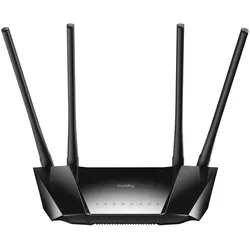
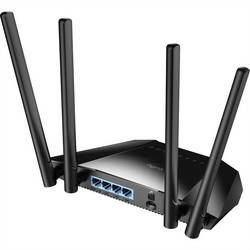
Cudy LT400 WLAN-Router Schnelles Ethernet Einzelband (2,4GHz) 4G SchwarzVerwandeln Sie Everywhere 4G in Wi-Fi für alle Kabelgebundenes Teilen Bleiben Sie in Verbindung Auf einen Blick Ethernet-WANja SIM-Karten-Slotja WLAN-BandEinzelband (2,4GHz) Top WLAN-StandardWi-Fi 4 (802.11n) WLAN Datentransferrate (max.)300 Mbit/s Ethernet/LANja Schnittstellentyp Ethernet-LANSchnelles Ethernet Anzahl Ethernet-LAN-Anschlüsse (RJ-45)4 Produktbeschreibung Ost-Setup. Vielseitige Funktionen. Cudy-APP Verwalten Sie Ihr Netzwerk von Ihren Fingerspitzen aus. Stecken Sie eine SIM-Karte ein, um das Netzwerk zu genießen Automobil Stellen Sie anständige Netzwerke für alle Geräte auf Ihrem Gerät bereit Straßenfahrt. Überwachung Make sure the network is always on with the WAN + WISP + 4G backup function. Verkaufsstand Utilized the flexible pay-as-you-go plan to equip your temporary booth with a fast network. (SIM card is not included) Ein 4G-WLAN-Router mit einem Nano-SIM-Steckplatz und vier Ethernet-Anschlüssen, der einfach zu installierende, flexible Netzwerke für Heim-, Büro-...50,98 €*Versand: 5,95 €Sichere Weiterleitung zum Anbieter
-
CUDY LT400 N300 Wi-Fi 4G LTE Router Cat4N300 WiFi 4G LTE Kat.4 Router, 300Mbps Wi-Fi, 802. 11b/g/n, 4x feste Antennen, 4x 10/100M RJ45 Ports, Nano SIM Slot, PPTP / L2TP / OpenVPN / WireGuard VPN Client, DNS über Cloudflare / Google / Quad9, DDNS, Bandsperre, TTL Einstellung, TR069 / TR098 / TR111 / TR181, LTE-FDD: B1/3/5/7/8/20/28, LTE-TDD: B38/40/41, WCDMA: B1/5/8 Ein 4G-WiFi-Router mit einem Nano-SIM-Steckplatz und vier Ethernet-Ports, der einfach zu installierende, flexible Netzwerke für zu Hause, im Büro, für Überwachungszwecke, Ausstellungen und Wohnmobile bietet.. . Bis zu 150Mbps / 50Mbps LTE-Geschwindigkeit . Bis zu 300 Mbps WiFi-Geschwindigkeit . Unterstützt VPN für Sicherheitsverbindungen . Unterstützt 15+ DDNS für die Fernverwaltung . 4G-Watchdog kann automatisch eine Wahlwiederholung durchführen, wenn die Verbindung getrennt wird . WiFi-Zeitplan unterstützt die Konfiguration der verfügbaren WiFi-Zeit . Flexibler WAN/LAN-Port für duale Konnektivität53,99 €*Versand: 4,95 €Sichere Weiterleitung zum Anbieter


-
Welche Taste am Router drücken für Verbindung?
Um eine Verbindung mit dem Router herzustellen, müssen Sie normalerweise die WPS-Taste (Wi-Fi Protected Setup) am Router drücken. Diese Taste ermöglicht es Ihnen, sich schnell und einfach mit dem drahtlosen Netzwerk zu verbinden, ohne ein Passwort eingeben zu müssen. Wenn Ihr Router keine WPS-Taste hat, können Sie alternativ die Reset-Taste verwenden, um den Router auf die Werkseinstellungen zurückzusetzen und eine neue Verbindung herzustellen. Stellen Sie sicher, dass Sie die Anweisungen des Routerherstellers genau befolgen, um eine erfolgreiche Verbindung herzustellen. Wenn Sie Probleme haben, die richtige Taste zu finden, konsultieren Sie das Handbuch des Routers oder wenden Sie sich an den technischen Support des Herstellers. **
-
Wie bekomme ich eine Verbindung zum Router?
Um eine Verbindung zum Router herzustellen, musst du zunächst sicherstellen, dass der Router eingeschaltet ist und ordnungsgemäß funktioniert. Stelle sicher, dass du in Reichweite des Routers bist und dass das WLAN-Signal stark genug ist. Suche nach verfügbaren WLAN-Netzwerken auf deinem Gerät und wähle das Netzwerk deines Routers aus. Gib das Passwort ein, falls erforderlich, um eine Verbindung herzustellen. Wenn du weiterhin Probleme hast, könnte ein Neustart des Routers oder deines Geräts helfen. **
-
Wie erfolgt die Montage der WLAN-Router an der Wand?
Die Montage von WLAN-Routern an der Wand erfolgt in der Regel mithilfe von Montagehalterungen oder Schrauben. Zuerst wird die Halterung an der Wand befestigt, dann wird der Router in die Halterung eingesetzt und mit Schrauben oder Klemmen gesichert. Es ist wichtig, den Router an einer geeigneten Stelle zu montieren, um eine optimale WLAN-Abdeckung zu gewährleisten. **
-
Warum trennt der TP-Link Router die Verbindung?
Es gibt verschiedene mögliche Gründe, warum ein TP-Link Router die Verbindung trennen könnte. Ein möglicher Grund könnte eine instabile Internetverbindung sein, die dazu führt, dass der Router die Verbindung verliert. Ein weiterer Grund könnte ein Konflikt mit anderen Geräten im Netzwerk sein, der dazu führt, dass der Router die Verbindung trennt. Es könnte auch ein Problem mit den Einstellungen des Routers oder eine fehlerhafte Firmware sein, die dazu führt, dass die Verbindung getrennt wird. **

Warum bricht die Verbindung zum Router manchmal ab?
Die Verbindung zum Router kann aus verschiedenen Gründen manchmal abbrechen. Mögliche Ursachen können Störungen durch andere elektronische Geräte, eine schwache Signalstärke, Interferenzen durch Wände oder andere Hindernisse, ein fehlerhaftes Kabel oder eine Überlastung des Routers sein. Es kann auch sein, dass der Router neu gestartet werden muss oder ein Firmware-Update benötigt. **
Wie stelle ich die Verbindung zum Router her?
Um eine Verbindung zum Router herzustellen, musst du zunächst sicherstellen, dass der Router eingeschaltet ist und ordnungsgemäß funktioniert. Suche dann nach verfügbaren WLAN-Netzwerken auf deinem Gerät und wähle das Netzwerk aus, das deinem Router entspricht. Gib gegebenenfalls das Passwort ein, um dich mit dem Netzwerk zu verbinden. Wenn du eine kabelgebundene Verbindung bevorzugst, schließe ein Ethernet-Kabel zwischen deinem Gerät und dem Router an. Stelle sicher, dass die Verbindung stabil ist, um eine reibungslose Internetnutzung zu gewährleisten. **
Top-Angebote
Produkte zum Begriff Cudy-LT400-Router-Schwarz:
-
Cudy LT400, Router, SchwarzLT400 nutzt die Generation der 4G LTE-Technologie, um Geschwindigkeiten von bis zu 150 Mbps beim Herunter laden und 50 Mbps beim Hochladen zu erreichen. Sie können auch mit Wi-Fi mit einer Höchst geschwindigkeit von 300 Mbit/s bis 2,4 GHz eine Verbindung zu Spielen, Streaming und mehr herstellen. SuPport FDD und TDD, erfüllen die Bedürfnisse verschiedener ISPs und bieten eine gute Benutzer erfahrung für Kunden. Unterstützen Sie die meisten Mobilfunk betreiber auf der ganzen Welt. Das VPN betreibt einen sicheren und privaten Tunnel von Cudy zu entfernten Büros und Tele arbeitern über das Internet. Kompatibel mit mehr als 15 DDNS-Anbietern, mit denen Sie Ihren Router einfach remote verwalten können. Sie können auf die Cudy-Verwaltungs seite mit einem gemeinsamen Namen in der URL zugreifen, obwohl sich die IP-Adresse ändert. Antennen mit hoher Verstärkung erhöhen die Empfindlichkeit des Routers, stellen Verbindungen über grössere Entfernungen her. Sorgen Sie für ein starkes Eindringen in Wände.Wenn Sie im LAN-Modus arbeiten, ist LT400 nur ein normaler 4G LTE-Router. Während der Arbeit im WAN-Modus kann der LT400 gleichzeitig 4G-und WAN-Verbindungen aufrechterhalten und das Internet vorzugsweise über kabel gebundene Ports bereitstellen. Das 4G-Netzwerk ist nur ein Backup. LT400 nutzt die Generation der 4G LTE-Technologie, um Geschwindigkeiten von bis zu 150Mbps beim Herunter laden und 50Mbps beim Hochladen zu erreichen.Sie können auch mit Wi-Fi mit einer Höchst geschwindigkeit von 300 Mbit/s bis 2,4 GHz eine Verbindung zu Spielen, Streaming und mehr herstellen. Legen Sie die SIM-Karte ein (einschalten) und geniessen Sie das Internet. Es ist sehr einfach zu bedienen, wenn Sie im Urlaub sind. Bringen Sie es zu Ihrem Ferienhaus und geniessen Sie das Online-Surfen.43,31 €*Versand: 0,00 €Sichere Weiterleitung zum Anbieter
-
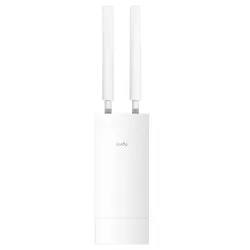
Cudy LT400, Router, WeissVerwandeln Sie überall 4G in N300 Wi-Fi Mit den 4G Cat.4 Standards kommuniziert der LT400 Outdoor mit einem 4G-Turm mit Geschwindigkeiten von bis zu 150 Mbps im Download und 50 Mbps im Upload. Er bietet N300 Wi-Fi und sorgt für ein zuverlässiges Netzwerk zum Surfen im Internet, Video-Streaming, Überwachung und POS-Dienste. Erweiterte Wi-Fi-Abdeckung mit Beamforming Die getestete Wi-Fi-Abdeckungsleistung in vier verschiedenen Szenarien wird durch Beamforming-Technologie und zwei integrierte Antennen erreicht. Wenn Ihr Raum zu gross ist, um von einem Cudy 4G Outdoor Router abgedeckt zu werden, können Sie Ihre Wi-Fi-Abdeckung durch Hinzufügen eines weiteren Cudy AP in ein Mesh-Netzwerk erweitern. SIM-Karte einlegen, Wi-Fi geniessen Die Installation von Wi-Fi überall ist so einfach wie das Einlegen einer SIM-Karte und das Hochfahren mit dem PoE-Adapter. Ein PoE-Adapter ist im Lieferumfang enthalten. Netzwerk bis zu 100 m entfernt Stecken Sie Ihr Ethernet-Kabel in den PoE-Adapter/Schalter, um eine Reichweite von bis zu 100 m für das kabelgebundene Netzwerk zu erhalten. Das zusätzliche Kabel ist nicht im Lieferumfang enthalten. AP für Indoor-Wi-Fi installieren Verbinden Sie einen AP mit dem PoE-Adapter, um Ihr Café, Zuhause oder Büro mit einem besseren Wi-Fi-Signal auszustatten. Der AP muss separat erworben werden. Erweiterungsantennen installieren Die Standard-4G-Antennen sind so empfindlich wie die Antennen eines Standardtelefons. Sie können sie jedoch über die SMA-Anschlüsse durch massgeschneiderte Antennen ersetzen. Eine zuverlässige Netzwerk-Lösung Gigabit-Lösung (Gigabit-Geschwindigkeit nur im Intranet, geeignet für NAS-Nutzer): - Switch: Cudy GS108 (Überspringen Sie dies, wenn Sie keine zusätzlichen kabelgebundenen Verbindungen benötigen) - AP: Cudy WR1300E/WR1300/WR3000 (Wählen Sie den AP-Modus während der Einrichtung) Budget-Lösung: - AP: Cudy WR1200 (Wählen Sie den AP-Modus während der Einrichtung) Montagesatz enthalten Ein Montagesatz ist im Lieferumfang enthalten und unterstützt: - Wandmontage - Pfostenmontage.64,86 €*Versand: 0,00 €Sichere Weiterleitung zum Anbieter
-
Cudy LT400 WLAN-Router Schnelles Ethernet Einzelband (2,4GHz) 4G SchwarzVerwandeln Sie Everywhere 4G in Wi-Fi für alle Kabelgebundenes Teilen Bleiben Sie in Verbindung Auf einen Blick Ethernet-WANja SIM-Karten-Slotja WLAN-BandEinzelband (2,4GHz) Top WLAN-StandardWi-Fi 4 (802.11n) WLAN Datentransferrate (max.)300 Mbit/s Ethernet/LANja Schnittstellentyp Ethernet-LANSchnelles Ethernet Anzahl Ethernet-LAN-Anschlüsse (RJ-45)4 Produktbeschreibung Ost-Setup. Vielseitige Funktionen. Cudy-APP Verwalten Sie Ihr Netzwerk von Ihren Fingerspitzen aus. Stecken Sie eine SIM-Karte ein, um das Netzwerk zu genießen Automobil Stellen Sie anständige Netzwerke für alle Geräte auf Ihrem Gerät bereit Straßenfahrt. Überwachung Make sure the network is always on with the WAN + WISP + 4G backup function. Verkaufsstand Utilized the flexible pay-as-you-go plan to equip your temporary booth with a fast network. (SIM card is not included) Ein 4G-WLAN-Router mit einem Nano-SIM-Steckplatz und vier Ethernet-Anschlüssen, der einfach zu installierende, flexible Netzwerke für Heim-, Büro-...50,98 €*Versand: 5,95 €Sichere Weiterleitung zum Anbieter
-
Wie Verbindung zum Router herstellen?
Um eine Verbindung zum Router herzustellen, musst du zunächst sicherstellen, dass der Router eingeschaltet ist und ordnungsgemäß funktioniert. Stelle sicher, dass dein Gerät (z.B. Laptop, Smartphone) über WLAN oder ein Ethernet-Kabel mit dem Router verbunden ist. Öffne dann die Netzwerkeinstellungen auf deinem Gerät und suche nach verfügbaren WLAN-Netzwerken. Wähle das Netzwerk deines Routers aus und gib gegebenenfalls das Passwort ein, um dich zu verbinden. Nach erfolgreicher Verbindung kannst du im Browser die IP-Adresse des Routers eingeben, um auf das Router-Interface zuzugreifen und Einstellungen vorzunehmen. **
-
Ist die Sicherung am Kühlschrank schwarz verfärbt?
Es ist möglich, dass die Sicherung am Kühlschrank schwarz verfärbt ist. Dies könnte auf eine Überlastung oder einen Kurzschluss hinweisen. Es ist ratsam, die Sicherung zu überprüfen und gegebenenfalls auszutauschen, um weitere Schäden zu vermeiden. **
-
Welche Taste am Router drücken für Verbindung?
Um eine Verbindung mit dem Router herzustellen, müssen Sie normalerweise die WPS-Taste (Wi-Fi Protected Setup) am Router drücken. Diese Taste ermöglicht es Ihnen, sich schnell und einfach mit dem drahtlosen Netzwerk zu verbinden, ohne ein Passwort eingeben zu müssen. Wenn Ihr Router keine WPS-Taste hat, können Sie alternativ die Reset-Taste verwenden, um den Router auf die Werkseinstellungen zurückzusetzen und eine neue Verbindung herzustellen. Stellen Sie sicher, dass Sie die Anweisungen des Routerherstellers genau befolgen, um eine erfolgreiche Verbindung herzustellen. Wenn Sie Probleme haben, die richtige Taste zu finden, konsultieren Sie das Handbuch des Routers oder wenden Sie sich an den technischen Support des Herstellers. **
-
Wie bekomme ich eine Verbindung zum Router?
Um eine Verbindung zum Router herzustellen, musst du zunächst sicherstellen, dass der Router eingeschaltet ist und ordnungsgemäß funktioniert. Stelle sicher, dass du in Reichweite des Routers bist und dass das WLAN-Signal stark genug ist. Suche nach verfügbaren WLAN-Netzwerken auf deinem Gerät und wähle das Netzwerk deines Routers aus. Gib das Passwort ein, falls erforderlich, um eine Verbindung herzustellen. Wenn du weiterhin Probleme hast, könnte ein Neustart des Routers oder deines Geräts helfen. **
Ähnliche Suchbegriffe für Cudy-LT400-Router-Schwarz
-
CUDY LT400 N300 Wi-Fi 4G LTE Router Cat4N300 WiFi 4G LTE Kat.4 Router, 300Mbps Wi-Fi, 802. 11b/g/n, 4x feste Antennen, 4x 10/100M RJ45 Ports, Nano SIM Slot, PPTP / L2TP / OpenVPN / WireGuard VPN Client, DNS über Cloudflare / Google / Quad9, DDNS, Bandsperre, TTL Einstellung, TR069 / TR098 / TR111 / TR181, LTE-FDD: B1/3/5/7/8/20/28, LTE-TDD: B38/40/41, WCDMA: B1/5/8 Ein 4G-WiFi-Router mit einem Nano-SIM-Steckplatz und vier Ethernet-Ports, der einfach zu installierende, flexible Netzwerke für zu Hause, im Büro, für Überwachungszwecke, Ausstellungen und Wohnmobile bietet.. . Bis zu 150Mbps / 50Mbps LTE-Geschwindigkeit . Bis zu 300 Mbps WiFi-Geschwindigkeit . Unterstützt VPN für Sicherheitsverbindungen . Unterstützt 15+ DDNS für die Fernverwaltung . 4G-Watchdog kann automatisch eine Wahlwiederholung durchführen, wenn die Verbindung getrennt wird . WiFi-Zeitplan unterstützt die Konfiguration der verfügbaren WiFi-Zeit . Flexibler WAN/LAN-Port für duale Konnektivität53,99 €*Versand: 4,95 €Sichere Weiterleitung zum Anbieter
-
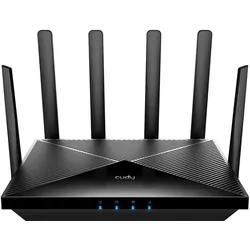
Cudy LT500, Router, SchwarzAC1200 Wi-Fi 4G LTE Cat.4 Router, 1200 Mbps Wi-Fi, eingebautes 4G LTE Modem mit 300 Mbps bei 2.4 GHz und 867 Mbps bei 5 GHz. Ausgestattet mit vier Antennen, vier 10/100M RJ45 Ports und einem Nano SIM Slot. Unterstützt PPTP, L2TP, OpenVPN und WireGuard VPN Clients sowie DNS über Cloudflare, Google und Quad9. Bietet DDNS, SMS-Funktion, Bandsperre und TR069/TR098/TR111/TR181. Cudy Mesh Support und LTE-FDD: B1/3/5/7/8/20/28; LTE-TDD: B38/40/41; WCDMA: B1/5/8. Dieser 4G-WiFi-Router mit einem Nano-SIM-Steckplatz und vier Ethernet-Ports ermöglicht eine einfache Installation und flexible Netzwerke für Zuhause, im Büro, für Überwachungszwecke, Ausstellungen und Wohnmobile. Er bietet bis zu 150 Mbps / 50 Mbps LTE-Geschwindigkeit und bis zu 867 Mbps auf 5 GHz sowie 300 Mbps auf 2.4 GHz Wi-Fi-Geschwindigkeit. Die SMS-Funktion unterstützt das Senden und Empfangen von Nachrichten über die Webseite. Zusätzlich bietet er OpenVPN, WireGuard, IPSec, PPTP, L2TP und Zerotier VPN. DNS-Verschlüsselung über Cloudflare, NextDNS oder Google schützt die Privatsphäre. Unterstützt mehr als 15 DDNS für die Fernverwaltung. Der 4G Watchdog kann automatisch neu wählen, wenn die Verbindung getrennt wird. Der Wi-Fi-Zeitplan ermöglicht die Konfiguration der verfügbaren Wi-Fi-Zeiten. Flexibler WAN/LAN-Port für duale Konnektivität.53,96 €*Versand: 0,00 €Sichere Weiterleitung zum Anbieter
-
Cudy P5, Router, SchwarzRouter WiFi 6 Cudy P5 ermöglicht 5G-Datendownloads von bis zu 5Gbps dank eines RM502Q-Modul und 4 MIMO-Antennen. Dies ermöglicht ein blitzschnelles Laden von Webseiten, bequemes Anschauen von Online-Videos oder Hören von Musik per Streaming Streaming-Dienste. Die Dateien werden im Handumdrehen heruntergeladen. Diese Modell ist die perfekte Wahl für anspruchsvolle Anwender. Es ist daher eine grosse nicht nur für den privaten Gebrauch, sondern auch für ein mittelständisches Unternehmen. Unternehmen. Das Gerät ermöglicht den Anschluss von 3 weiteren Geräten über Standard-Gigabit-LAN-Anschluss und Modem oder ein anderes Gerät, das die LAN / WAN-Anschluss. Diese Funktion ist ideal, wenn Sie häufig arbeiten Diese Funktion ist ideal, wenn Sie häufig im Aussendienst tätig sind und den mobilen Internetzugang mit mehreren Geräten gleichzeitig nutzen müssen. gleichzeitig.338,89 €*Versand: 0,00 €Sichere Weiterleitung zum Anbieter
-
Wie erfolgt die Montage der WLAN-Router an der Wand?
Die Montage von WLAN-Routern an der Wand erfolgt in der Regel mithilfe von Montagehalterungen oder Schrauben. Zuerst wird die Halterung an der Wand befestigt, dann wird der Router in die Halterung eingesetzt und mit Schrauben oder Klemmen gesichert. Es ist wichtig, den Router an einer geeigneten Stelle zu montieren, um eine optimale WLAN-Abdeckung zu gewährleisten. **
-
Warum trennt der TP-Link Router die Verbindung?
Es gibt verschiedene mögliche Gründe, warum ein TP-Link Router die Verbindung trennen könnte. Ein möglicher Grund könnte eine instabile Internetverbindung sein, die dazu führt, dass der Router die Verbindung verliert. Ein weiterer Grund könnte ein Konflikt mit anderen Geräten im Netzwerk sein, der dazu führt, dass der Router die Verbindung trennt. Es könnte auch ein Problem mit den Einstellungen des Routers oder eine fehlerhafte Firmware sein, die dazu führt, dass die Verbindung getrennt wird. **
-
Warum bricht die Verbindung zum Router manchmal ab?
Die Verbindung zum Router kann aus verschiedenen Gründen manchmal abbrechen. Mögliche Ursachen können Störungen durch andere elektronische Geräte, eine schwache Signalstärke, Interferenzen durch Wände oder andere Hindernisse, ein fehlerhaftes Kabel oder eine Überlastung des Routers sein. Es kann auch sein, dass der Router neu gestartet werden muss oder ein Firmware-Update benötigt. **
-
Wie stelle ich die Verbindung zum Router her?
Um eine Verbindung zum Router herzustellen, musst du zunächst sicherstellen, dass der Router eingeschaltet ist und ordnungsgemäß funktioniert. Suche dann nach verfügbaren WLAN-Netzwerken auf deinem Gerät und wähle das Netzwerk aus, das deinem Router entspricht. Gib gegebenenfalls das Passwort ein, um dich mit dem Netzwerk zu verbinden. Wenn du eine kabelgebundene Verbindung bevorzugst, schließe ein Ethernet-Kabel zwischen deinem Gerät und dem Router an. Stelle sicher, dass die Verbindung stabil ist, um eine reibungslose Internetnutzung zu gewährleisten. **
* Alle Preise verstehen sich inklusive der gesetzlichen Mehrwertsteuer und ggf. zuzüglich Versandkosten. Die Angebotsinformationen basieren auf den Angaben des jeweiligen Shops und werden über automatisierte Prozesse aktualisiert. Eine Aktualisierung in Echtzeit findet nicht statt, so dass es im Einzelfall zu Abweichungen kommen kann. ** Hinweis: Teile dieses Inhalts wurden von KI erstellt.