Domain befestigt.de kaufen?
Wir ziehen mit dem Projekt
befestigt.de um.
Sind Sie am Kauf der Domain
befestigt.de interessiert?
domain@kv-gmbh.de · 0541-91531010
Domain befestigt.de kaufen?
Wie lautet das Wort "Kontrollkästchen"?
Das Wort "Kontrollkästchen" bezieht sich auf ein kleines Kästchen, das in einer Benutzeroberfläche angezeigt wird und angeklickt werden kann, um eine Option auszuwählen oder abzuwählen. Es wird oft verwendet, um Einstellungen oder Auswahlmöglichkeiten darzustellen. **
Wie erstelle ich in Excel Kontrollkästchen?
Um Kontrollkästchen in Excel zu erstellen, gehe wie folgt vor: Klicke auf die Registerkarte "Entwicklertools" in der Menüleiste. Klicke dann auf das Symbol "Kontrollkästchen" in der Gruppe "Steuerelemente". Klicke auf das Arbeitsblatt, wo du das Kontrollkästchen platzieren möchtest, und ziehe dann die Maus, um die Größe des Kontrollkästchens festzulegen. **
Ähnliche Suchbegriffe für Kontrollkästchen
Top-Angebote
Produkte zum Begriff Kontrollkästchen:
-
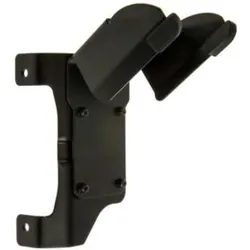
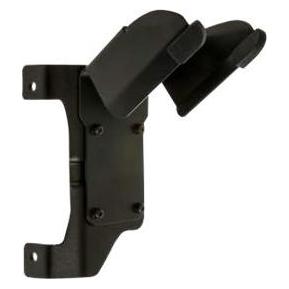
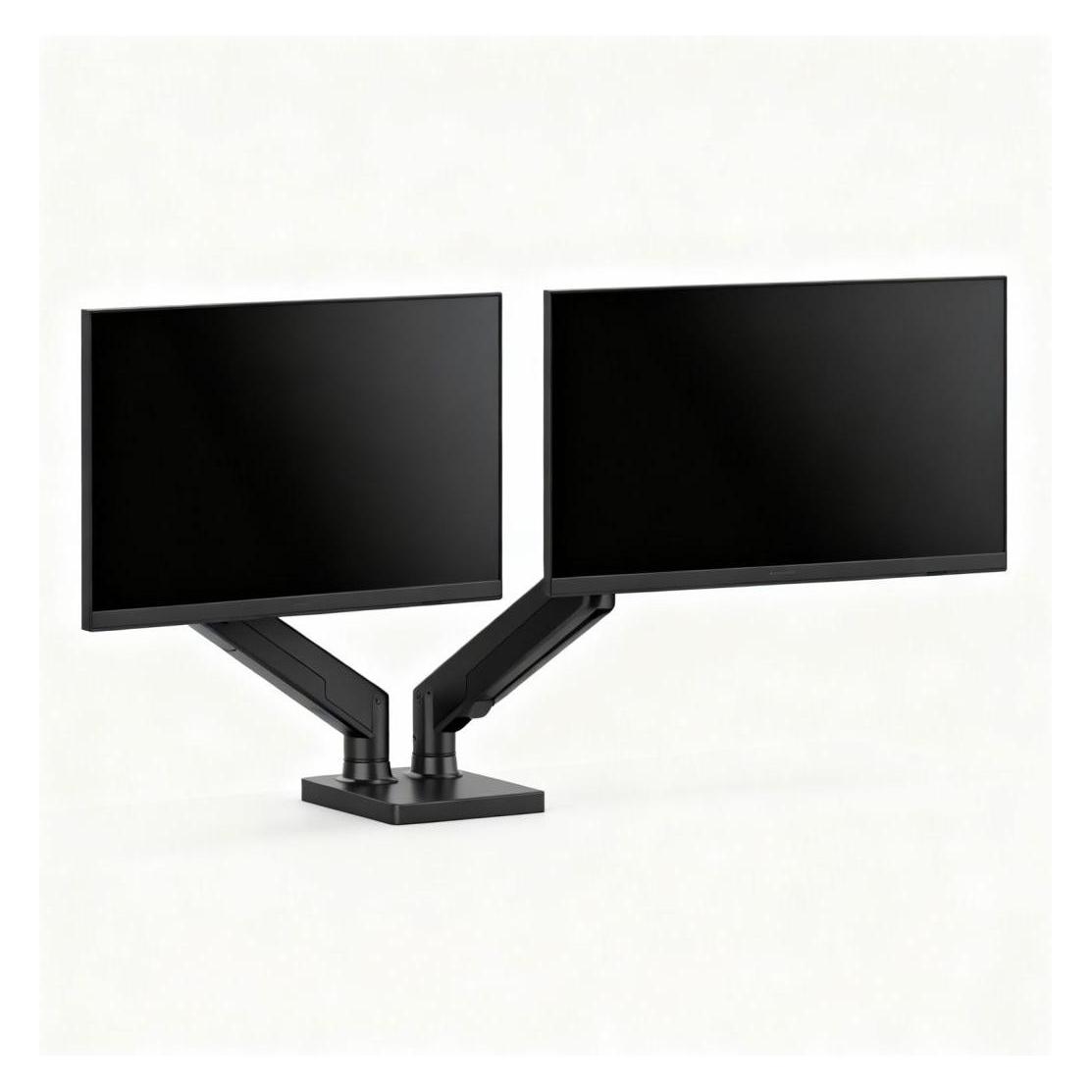
Delight Doppelte LCD-Halterung - Hebel, teleskopisch - kann an einer Tischplatte befestigt werden (Tisch, 32") (67568757)Delight Doppelte LCD-Halterung - Hebel, teleskopisch - kann an einer Tischplatte befestigt werden (Tisch, 32") (67568757)82,30 €*Versand: 0,00 €Sichere Weiterleitung zum Anbieter
-
Wie aktiviere ich Kontrollkästchen in Word?
Um Kontrollkästchen in Word zu aktivieren, musst du zuerst die Registerkarte "Entwicklertools" in der Menüleiste aktivieren. Klicke dazu auf "Datei" > "Optionen" > "Menüband anpassen" und setze ein Häkchen bei "Entwicklertools". Anschließend kannst du auf die Registerkarte "Entwicklertools" klicken und dort das Kontrollkästchen auswählen. Platziere das Kontrollkästchen an der gewünschten Stelle im Dokument und aktiviere es durch Anklicken. Nun kannst du das Kontrollkästchen verwenden, um beispielsweise eine Checkbox in einem Formular zu erstellen. **
-
Wie erstelle ich in Excel Kontrollkästchen?
Um Kontrollkästchen in Excel zu erstellen, musst du zuerst die Entwicklertools aktivieren. Klicke dazu auf "Datei" > "Optionen" > "Menüband anpassen" und aktiviere das Kontrollkästchen neben "Entwicklertools". Kehre dann zum Arbeitsblatt zurück, klicke auf "Entwicklertools" im Menüband und wähle das Kontrollkästchen-Symbol aus. Ziehe dann das Kontrollkästchen auf das Arbeitsblatt, um es zu platzieren. **
-
Warum speichern die Entwicklertools Kontrollkästchen nicht?
Die Entwicklertools sind in erster Linie dazu gedacht, Entwicklern beim Testen und Debuggen von Webseiten zu helfen. Sie bieten Funktionen wie das Überprüfen des HTML-Codes, das Ändern von CSS-Eigenschaften oder das Ausführen von JavaScript. Das Speichern von Kontrollkästchen ist keine Funktion, die in den Entwicklertools standardmäßig enthalten ist. Es liegt also nicht in ihrem Funktionsumfang, Kontrollkästchen zu speichern. **
-
Wo finde ich Kontrollkästchen in Word 2010?
In Word 2010 findest du Kontrollkästchen unter dem Register "Entwicklertools". Um dieses Register anzuzeigen, musst du zuerst auf "Datei" und dann auf "Optionen" klicken. Dort kannst du die Option "Entwicklertools" aktivieren. Sobald das Register angezeigt wird, findest du die Kontrollkästchen in der Gruppe "Steuerelemente". Von dort aus kannst du Kontrollkästchen in dein Dokument einfügen und sie für interaktive Formulare oder Umfragen verwenden. **

Was ist der Fachbegriff für ein Kontrollkästchen?
Der Fachbegriff für ein Kontrollkästchen ist "Checkbox". Es handelt sich dabei um eine grafische Benutzeroberflächenelement, das es dem Benutzer ermöglicht, eine oder mehrere Optionen aus einer Liste auszuwählen. Checkboxen werden häufig in Formularen, Einstellungsmenüs oder Listen verwendet. **
Wie füge ich in Word ein Kontrollkästchen ein?
Um in Word ein Kontrollkästchen einzufügen, musst du zuerst die Registerkarte "Entwicklertools" aktivieren. Klicke dazu auf "Datei" > "Optionen" > "Menüband anpassen" und aktiviere das Kontrollkästchen neben "Entwicklertools". Anschließend kannst du auf "Entwicklertools" klicken und dann auf "Kontrollkästchen" auswählen. Ziehe dann das Kontrollkästchen an die gewünschte Stelle in deinem Dokument. Nun kannst du das Kontrollkästchen anpassen, indem du z.B. die Größe änderst oder einen Text hinzufügst. **
Top-Angebote
Produkte zum Begriff Kontrollkästchen:
-
Zebra Halterung für seitliche Anbringung des Barcodescanners, Barcode Scanner ZubehörDer Zebra Montagehalter KT-SCANMNT-VC80-R ist ein seitlich montierter Halter, der speziell für Scanner entwickelt wurde und sicheren sowie stabilen Halt für Zebra Mobile Computer und Scangeräte bietet. Dieser schwarze Halter zeichnet sich durch seine robuste Bauweise aus, die Langlebigkeit und Zuverlässigkeit in anspruchsvollen Umgebungen wie Einzelhandel, Logistik und Industrie gewährleistet. Er ermöglicht einen einfachen Zugriff auf Scanner, optimiert Arbeitsabläufe durch griffbereite Positionierung und reduziert Unordnung. Kompatibel mit verschiedenen Zebra Scannermodellen, bietet er eine praktische Lösung zur Montage an Tresen, Wänden oder anderen Oberflächen. Aus hochwertigen Materialien gefertigt, widersteht er Abnutzung und bewahrt seine Funktionalität über lange Zeit. Die Installation ist unkompliziert, erfordert nur minimale Werkzeuge und das Design erlaubt schnelle Anpassungen oder Entfernung bei Bedarf. Dieses Zubehör ist ideal für Unternehmen, die ihre Scanprozesse optimieren möchten, unterstützt konstante Leistung und verringert das Risiko von Geräteschäden. Die neutrale Farbe und kompakte Form fügen sich nahtlos in professionelle Einrichtungen ein, was ihn zu einer vielseitigen Ergänzung für jede Computer- oder Scaninfrastruktur macht. Mit Schwerpunkt auf faktischen Vorteilen wie verbesserter Organisation und Geräteschutz erfüllt dieser Halter die Anwenderanforderungen an Präzision und Verlässlichkeit im täglichen Einsatz.114,60 €*Versand: 0,00 €Sichere Weiterleitung zum Anbieter
-
Wie lautet das Wort "Kontrollkästchen"?
Das Wort "Kontrollkästchen" bezieht sich auf ein kleines Kästchen, das in einer Benutzeroberfläche angezeigt wird und angeklickt werden kann, um eine Option auszuwählen oder abzuwählen. Es wird oft verwendet, um Einstellungen oder Auswahlmöglichkeiten darzustellen. **
-
Wie erstelle ich in Excel Kontrollkästchen?
Um Kontrollkästchen in Excel zu erstellen, gehe wie folgt vor: Klicke auf die Registerkarte "Entwicklertools" in der Menüleiste. Klicke dann auf das Symbol "Kontrollkästchen" in der Gruppe "Steuerelemente". Klicke auf das Arbeitsblatt, wo du das Kontrollkästchen platzieren möchtest, und ziehe dann die Maus, um die Größe des Kontrollkästchens festzulegen. **
-
Wie aktiviere ich Kontrollkästchen in Word?
Um Kontrollkästchen in Word zu aktivieren, musst du zuerst die Registerkarte "Entwicklertools" in der Menüleiste aktivieren. Klicke dazu auf "Datei" > "Optionen" > "Menüband anpassen" und setze ein Häkchen bei "Entwicklertools". Anschließend kannst du auf die Registerkarte "Entwicklertools" klicken und dort das Kontrollkästchen auswählen. Platziere das Kontrollkästchen an der gewünschten Stelle im Dokument und aktiviere es durch Anklicken. Nun kannst du das Kontrollkästchen verwenden, um beispielsweise eine Checkbox in einem Formular zu erstellen. **
-
Wie erstelle ich in Excel Kontrollkästchen?
Um Kontrollkästchen in Excel zu erstellen, musst du zuerst die Entwicklertools aktivieren. Klicke dazu auf "Datei" > "Optionen" > "Menüband anpassen" und aktiviere das Kontrollkästchen neben "Entwicklertools". Kehre dann zum Arbeitsblatt zurück, klicke auf "Entwicklertools" im Menüband und wähle das Kontrollkästchen-Symbol aus. Ziehe dann das Kontrollkästchen auf das Arbeitsblatt, um es zu platzieren. **
Ähnliche Suchbegriffe für Kontrollkästchen
-
Delight Doppelte LCD-Halterung - Hebel, teleskopisch - kann an einer Tischplatte befestigt werden (Tisch, 32") (67568757)Delight Doppelte LCD-Halterung - Hebel, teleskopisch - kann an einer Tischplatte befestigt werden (Tisch, 32") (67568757)82,30 €*Versand: 0,00 €Sichere Weiterleitung zum Anbieter
-
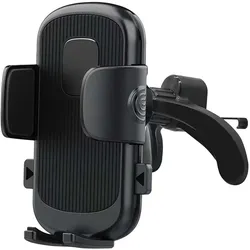
Bigben Lüftungshalter Universal mit Klemme, Smartphone Halterung, SchwarzDie Lüftungshalterung Universal mit Klemme von Bigben Interactive ist eine praktische Lösung für die sichere Befestigung von Smartphones im Auto. Diese Halterung ist speziell für die Montage an Lüftungsgittern konzipiert und bietet eine universelle Kompatibilität mit verschiedenen Gitterformen, einschliesslich horizontalen, vertikalen und runden Modellen. Die Halterung gewährleistet durch drei stabile Auflagepunkte einen festen Halt des Geräts, selbst auf unebenen Strassen. Die verstellbaren Seitenarme und die höhenverstellbare Basis ermöglichen eine individuelle Anpassung an die Breite des Smartphones, während der drehbare Kopf eine einfache Umstellung zwischen Hoch- und Querformat erlaubt. Diese Funktionen sorgen für einen hohen Benutzerkomfort und eine sichere Nutzung während der Fahrt. - Universelle Kompatibilität mit verschiedenen Lüftungsgitterformen - Drei stabile Auflagepunkte für optimalen Halt - Höhenverstellbare Basis für individuelle Anpassung - Drehbarer Kopf für einfache Formatwechsel zwischen Hoch- und Querformat.26,91 €*Versand: 3,00 €Sichere Weiterleitung zum Anbieter
-
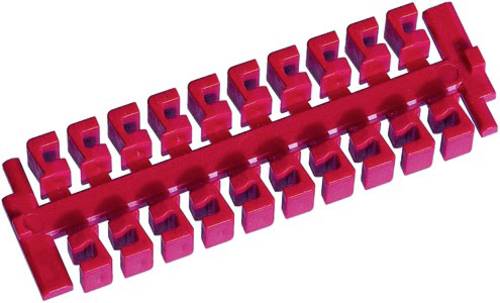
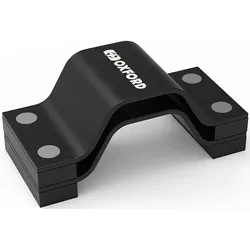
Fixierung 09140009960 HARTING Inhalt: 1 St. FixierungHarting Han Verriegelungselement 09140009960 Abbildung ähnlich. Bitte achten Sie auf die technischen Daten und die EAN des Produkts. Hersteller:HartingBezeichnung:Han Verriegelungselement f. GelenkrahmenTyp:09140009960Art des Zubehörs/Ersatzteils:sonstige Harting Han Verriegelungselement 09140009960: weitere Details Fixierung, für Han-Modular Gelenkrahmen, Kunststoff, 20 Stück am Block EAN: 5713140018846 Geliefert wird: Harting Han Verriegelungselement f. Gelenkrahmen 09140009960, Verpackungseinheit: 1 Stk., EAN: 57131400188469,49 €*Versand: 4,95 €Sichere Weiterleitung zum Anbieter
-
Warum speichern die Entwicklertools Kontrollkästchen nicht?
Die Entwicklertools sind in erster Linie dazu gedacht, Entwicklern beim Testen und Debuggen von Webseiten zu helfen. Sie bieten Funktionen wie das Überprüfen des HTML-Codes, das Ändern von CSS-Eigenschaften oder das Ausführen von JavaScript. Das Speichern von Kontrollkästchen ist keine Funktion, die in den Entwicklertools standardmäßig enthalten ist. Es liegt also nicht in ihrem Funktionsumfang, Kontrollkästchen zu speichern. **
-
Wo finde ich Kontrollkästchen in Word 2010?
In Word 2010 findest du Kontrollkästchen unter dem Register "Entwicklertools". Um dieses Register anzuzeigen, musst du zuerst auf "Datei" und dann auf "Optionen" klicken. Dort kannst du die Option "Entwicklertools" aktivieren. Sobald das Register angezeigt wird, findest du die Kontrollkästchen in der Gruppe "Steuerelemente". Von dort aus kannst du Kontrollkästchen in dein Dokument einfügen und sie für interaktive Formulare oder Umfragen verwenden. **
-
Was ist der Fachbegriff für ein Kontrollkästchen?
Der Fachbegriff für ein Kontrollkästchen ist "Checkbox". Es handelt sich dabei um eine grafische Benutzeroberflächenelement, das es dem Benutzer ermöglicht, eine oder mehrere Optionen aus einer Liste auszuwählen. Checkboxen werden häufig in Formularen, Einstellungsmenüs oder Listen verwendet. **
-
Wie füge ich in Word ein Kontrollkästchen ein?
Um in Word ein Kontrollkästchen einzufügen, musst du zuerst die Registerkarte "Entwicklertools" aktivieren. Klicke dazu auf "Datei" > "Optionen" > "Menüband anpassen" und aktiviere das Kontrollkästchen neben "Entwicklertools". Anschließend kannst du auf "Entwicklertools" klicken und dann auf "Kontrollkästchen" auswählen. Ziehe dann das Kontrollkästchen an die gewünschte Stelle in deinem Dokument. Nun kannst du das Kontrollkästchen anpassen, indem du z.B. die Größe änderst oder einen Text hinzufügst. **
* Alle Preise verstehen sich inklusive der gesetzlichen Mehrwertsteuer und ggf. zuzüglich Versandkosten. Die Angebotsinformationen basieren auf den Angaben des jeweiligen Shops und werden über automatisierte Prozesse aktualisiert. Eine Aktualisierung in Echtzeit findet nicht statt, so dass es im Einzelfall zu Abweichungen kommen kann. ** Hinweis: Teile dieses Inhalts wurden von KI erstellt.